Мы уже разобрались, как устроен Event Loop в Node.js, чем он отличается от браузерного, почему Node.js нельзя считать строго однопоточной средой и как всё-таки добиться параллельности при выполнении кода. В этой — финальной — части цикла хочется поговорить о том, как понять, что с приложением что-то не так, и что с этим делать.
Иногда кажется, что «всё нормально»: код работает, сервер отвечает, ошибок нет. Но в реальности Event Loop может не справляться, запросы начинают тормозить, а пользователи — жаловаться. Эти проблемы не всегда очевидны, особенно если не смотреть вглубь и не измерять, где именно приложение теряет время.
Что можно замерять и зачем это делать
Node.js-приложение — это большое количество разных компонентов: Event Loop, очередь микрозадач, обработка файлов, запросы к сети, сборщик мусора и модули C++. Каждый из этих участков может стать узким местом. А иногда всё кажется быстрым — пока не запустить нагрузочный тест и не увидеть, как Event Loop захлёбывается от работы.
Что вообще можно профилировать:
- Время выполнения кода. Простая, но критичная метрика. Иногда достаточно тяжёлой регулярки или цикла внутри промиса, чтобы всё начало лагать.
- Задержки Event Loop. Даже если код асинхронный, Event Loop может не успевать обрабатывать задачи, потому что в какой-то момент его что-то заблокировало.
- Нагрузка на CPU. В Node.js любые синхронные вычисления выполняются в основном потоке. Это значит, что один тяжёлый for может замедлить все остальные запросы.
- Операции с памятью. Если приложение начинает потреблять всё больше памяти — можно столкнуться с утечками и неожиданным поведением сборщика мусора.
- Асинхронные цепочки. Иногда промисы или setTimeout вызываются слишком часто, или навешано слишком много слушателей.
- Зависшие ресурсы. Таймеры, сокеты и стримы, которые “забыли закрыть”, мешают завершению процесса и грузят Event Loop впустую.
Однако в этой статье мы сфокусируемся на двух ключевых направлениях, которые влияют на производительность уже на раннем этапе:
- Время выполнения кода (CPU-bound задачи)
- Состояние и здоровье Event Loop
Мы посмотрим, как это можно замерить встроенными средствами Node.js и какими продвинутыми инструментами воспользоваться для профилирования.
Базовые метрики в Node.js
Допустим, у нас есть кусок кода, который почему-то работает подозрительно долго. Вроде бы всё асинхронно, но API отвечает с задержкой, а иногда сервер будто на мгновение замирает. Чтобы проверить, где именно уходит время, начнём с самого простого — замеров времени выполнения.
Возьмём для примера странный код, в котором используется “безобидная” регулярка:
const text = 'a'.repeat(20) + '!';
const pattern = /(a+)+$/;

const start = Date.now();
pattern.test(text);
console.log(`Время выполнения: ${Date.now() - start} мс`);
На коротких строках всё отрабатывает мгновенно. Но если подставить определённую последовательность, время выполнения может вырасти в десятки и даже сотни миллисекунд. Это классический пример плохой регулярки, про которые мы уже говорили в третьей части, и Date.now() позволяет заметить лаг. Однако есть нюанс: Date.now() зависит от системных часов, а они могут скакать — например, если пользователь меняет время вручную. В условиях профилирования это создаёт ненадёжность: миллисекунды могут “потеряться” или “добавиться” не по вине нашего кода.
Вместо Date.now() можно использовать модуль perf_hooks, встроенный в Node.js. Он даёт более стабильные и точные средства измерения времени. В частности, performance.now() показывает, сколько времени прошло с момента запуска процесса — идеально для замеров внутри одного выполнения.
Перепишем наш пример с perf_hooks:
const { performance } = require('perf_hooks');

const text = 'a'.repeat(20) + '!';
const pattern = /(a+)+$/;

const start = performance.now();
pattern.test(text);
const end = performance.now();

console.log(`Время выполнения: ${(end - start).toFixed(3)} мс`);
Этот подход надёжнее: он не зависит от системного времени и даёт высокую точность. Помимо performance.now(), в perf_hooks есть и более продвинутые средства — например, performance.mark() и performance.measure(), которые позволяют расставлять метки в коде и потом измерять расстояние между ними, даже асинхронно. Это удобно, если хочется понять, сколько времени занимает какой-то этап обработки, не засоряя код ручными расчётами.
И, раз уж мы говорим про Event Loop, нельзя обойти стороной monitorEventLoopDelay() — инструмент, который показывает, насколько сильно цикл событий захлёбывается от нагрузки.
Вот пример, в котором Event Loop явно страдает:
const { monitorEventLoopDelay } = require('perf_hooks');

const h = monitorEventLoopDelay({ resolution: 10 });
h.enable();

setTimeout(() => {
  const start = Date.now();

  // Симулируем блокировку Event Loop
  const now = Date.now();
  while (Date.now() - now < 300) {}

  const end = Date.now();
  console.log(`Синхронная блокировка заняла: ${end - start} мс`);

  setTimeout(() => {
    h.disable();
    console.log(`Event Loop delay (mean): ${(h.mean / 1e6).toFixed(2)} мс`);
    console.log(`Event Loop delay (max): ${(h.max / 1e6).toFixed(2)} мс`);
  }, 100);
}, 100);
Результат запуска может быть таким:
Синхронная блокировка заняла: 300 мс
Event Loop delay (mean): 26.85 мс
Event Loop delay (max): 311.43 мс
В этом примере мы намеренно блокируем Event Loop на 300 миллисекунд. Замеры покажут, что max-задержка резко возросла, хотя средняя (mean) может остаться ниже — ведь всё остальное время Event Loop дышал нормально. Это хороший способ заметить единичные “затыки”, которые иначе прошли бы незамеченными.
Однако у performance.now() и monitorEventLoopDelay() есть ограничения: они измеряют время в миллисекундах (пусть и с высокой точностью), и иногда хочется ещё более тонкой настройки. В таких случаях на помощь приходит process.hrtime.
process.hrtime возвращает время с наносекундной точностью. Его удобно использовать для вычисления относительных замеров, особенно в синхронном коде:
const start = process.hrtime.bigint();
pattern.test(text);
const end = process.hrtime.bigint();

console.log(`Время выполнения: ${(end - start) / BigInt(1e6)} мс`);
В отличие от performance.now(), здесь результат нужно делить на 1e6, чтобы получить миллисекунды — зато точность действительно выше, а влияние фоновых процессов минимально. Этот подход особенно ценен, если нужно профилировать критичный участок кода и хочется, чтобы замеры были максимально стабильными между запусками.
При этом process.hrtime чуть менее удобен в использовании и не так хорошо интегрируется с остальными средствами perf_hooks — например, с performance.measure(). Поэтому на практике performance.now() чаще используется для повседневных задач, а hrtime — когда нужна высочайшая точность.
Однако, все эти замеры — это скорее ручная работа. Да, она полезна для точечной диагностики, но когда нужно понять общую картину, следить за “здоровьем” Event Loop или искать узкие места в целом приложении, одного console.log уже может не хватить.
Инструменты для анализа и профилирования
В этом блоке я покажу, как можно анализировать поведение кода с помощью настоящих профилировщиков — от встроенных инструментов до удобных внешних тулов.
Для экспериментов я использовала вот этот демо-репозиторий: github.com/naugtur/node-example-flamegraph
Он специально создан для демонстрации “тормозов” Node.js-приложения. С помощью переменной HOW_OBVIOUS_THE_FLAME_GRAPH_SHOULD_BE_ON_SCALE_1_TO_100 можно управлять уровнем нагрузки: чем выше значение, тем заметнее проблемы на профиле.
node —prof и node —prof-process
Начнём с самого низкоуровневого инструмента, который есть в самой Node.js. Это встроенный профилировщик V8, который снимает сэмплы выполнения и сохраняет их в текстовый файл.
Чтобы запустить его, нужно использовать две команды:
node --prof app.jsПосле завершения работы создастся файл, похожий на isolate-0x*.log (например, у меня isolate-0x158008000-59638-v8.log). Его нужно обработать:
node --prof-process isolate-0x158008000-59638-v8.log > processed.txtВ результате получится отчёт, где будет видно, какие функции занимали больше всего времени, насколько часто они вызывались и как выглядел вызов CPU.
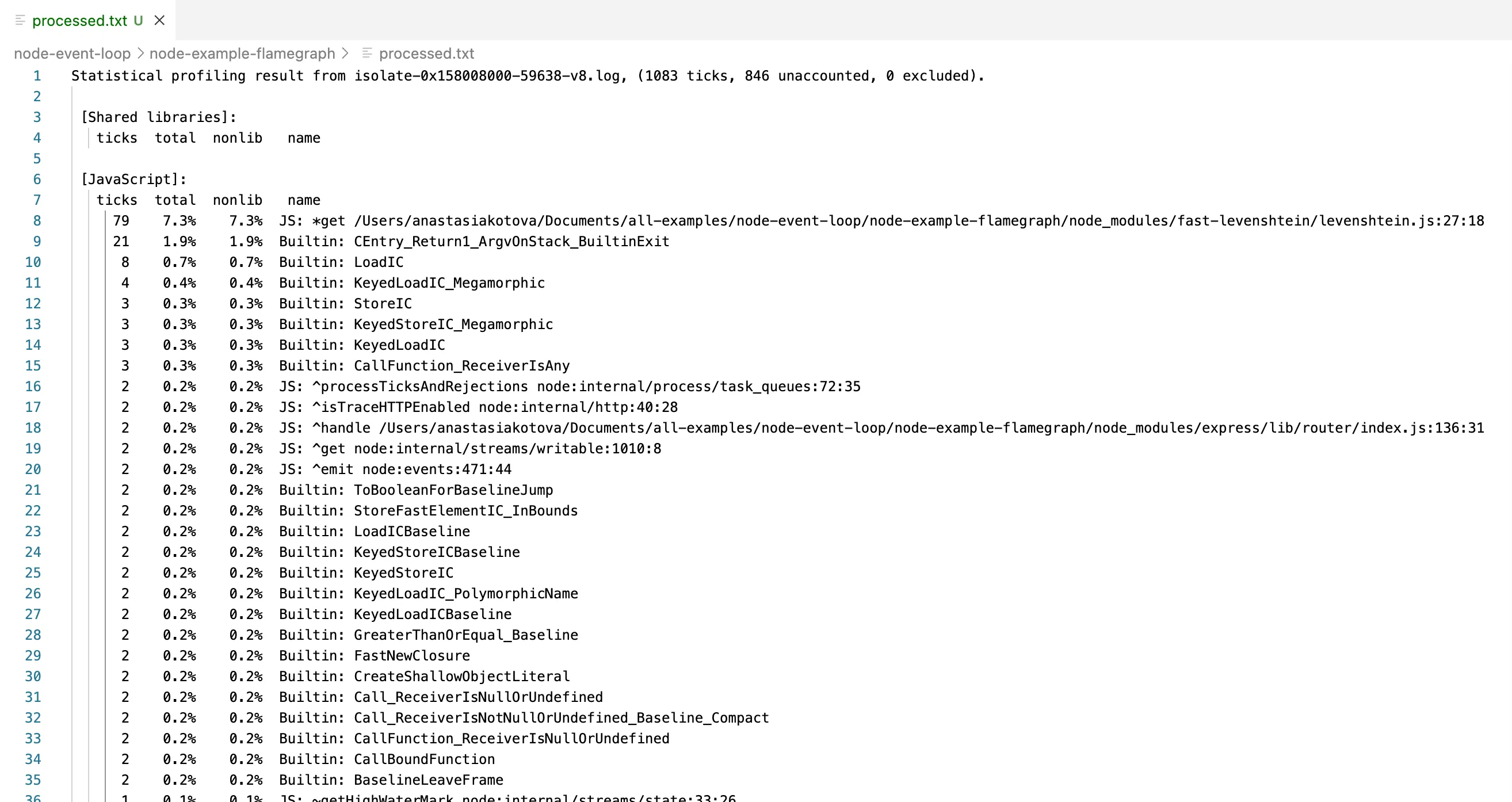
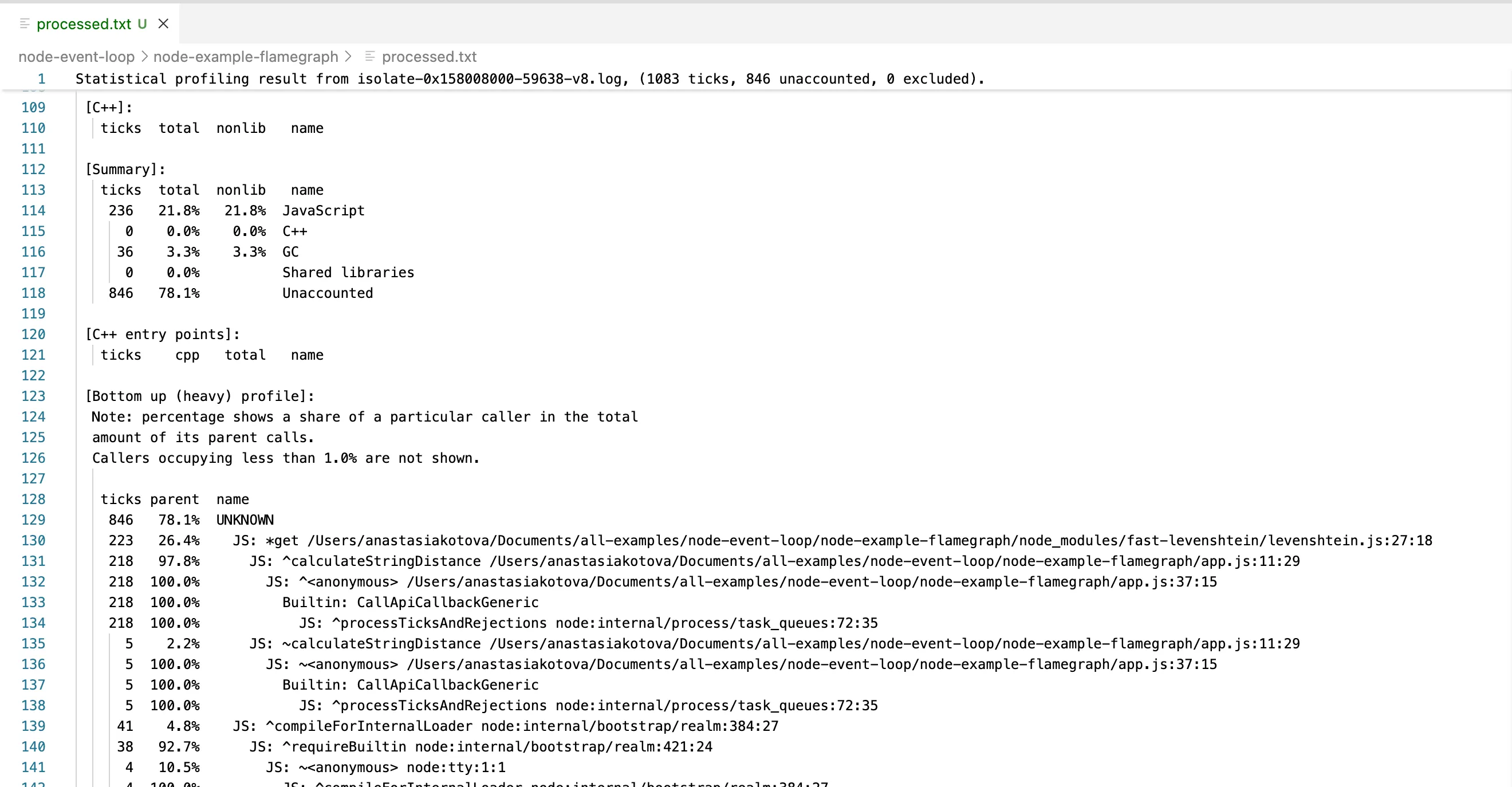
Этот инструмент использует внутренние средства самого движка V8 и показывает сырой профиль исполнения, включая даже вызовы на уровне C++. Однако, у него есть и минусы.
Во-первых, интерфейс практически нечитаемый. Все имена функций перемешаны с внутренними вызовами. Во-вторых, нет никаких визуализаций — только текст. Чтобы разобраться в профиле, нужно обладать недюжинной силой воли, или использовать обёртки, вроде 0x.
0x: быстрый flamegraph без боли
0x — это обёртка над --prof, которая делает всё то же самое, но с визуализацией. Он запускает код, собирает профиль и автоматически генерирует HTML-файл с flamegraph.
Пример запуска:
0x app.jsПосле выполнения мы получаем flamegraph.html, где можно визуально увидеть, какая функция сколько времени провела на CPU. Ширина каждого блока пропорциональна времени — чем шире, тем дольше выполнялся код.
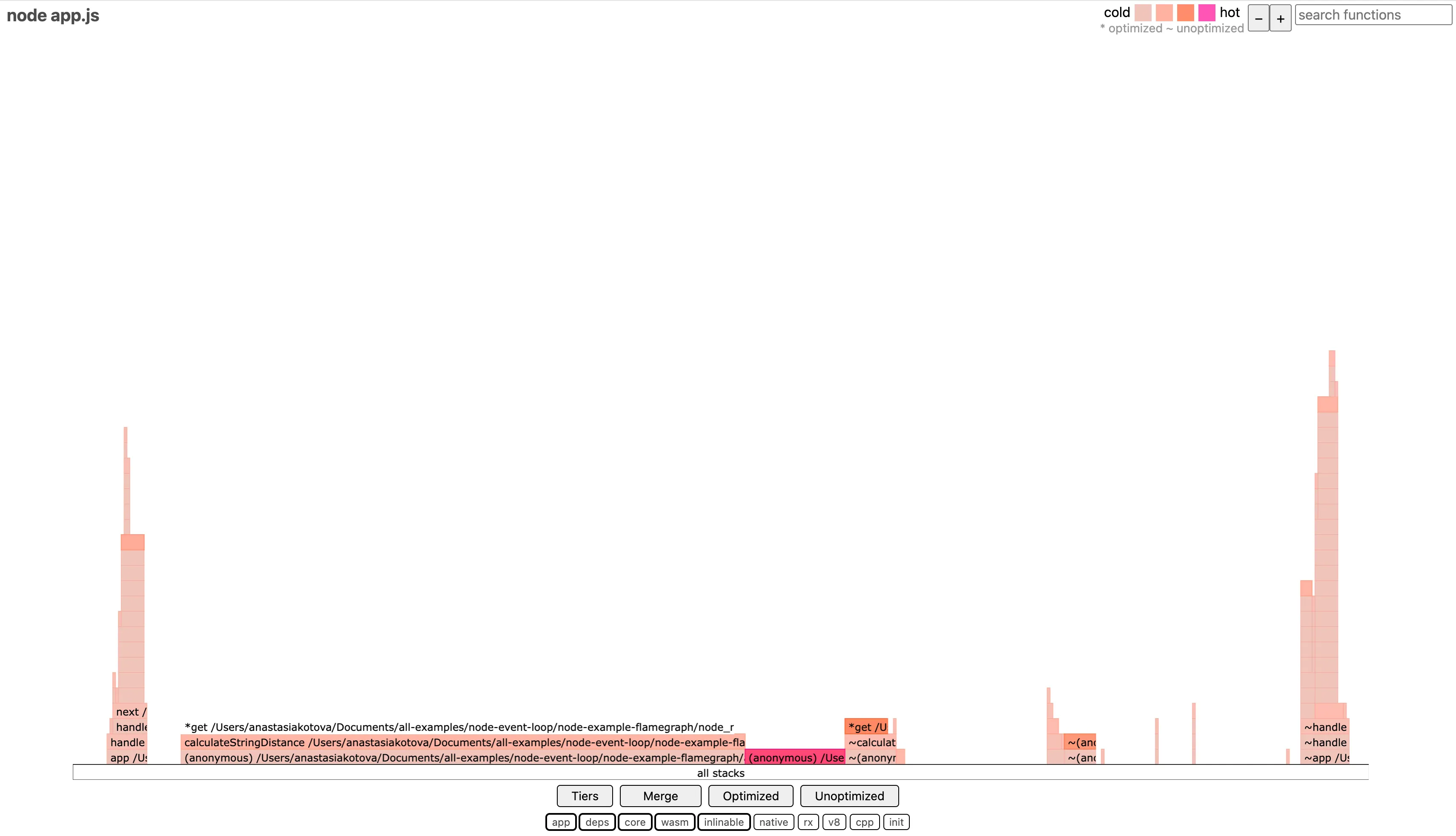
С 0x удобно анализировать CPU-bound участки — например, тяжёлые циклы, вычисления, проблемные регулярки. Он не показывает async-зависимости, зато идеально подходит, если нужно быстро понять, где именно “горит” процессор.
clinic: общее обследование
clinic — это набор утилит, который включает clinic flame, clinic doctor и clinic bubbleprof. В данном случае нас интересует clinic flame — он делает почти то же самое, что и 0x, но с чуть более детальной визуализацией и удобной обёрткой.
Команда для запуска:
clinic flame -- node app.jsПо завершении откроется HTML-отчёт с flamegraph. Можно кликать по функциям, смотреть стеки вызовов, приближать участки и сохранять вывод.
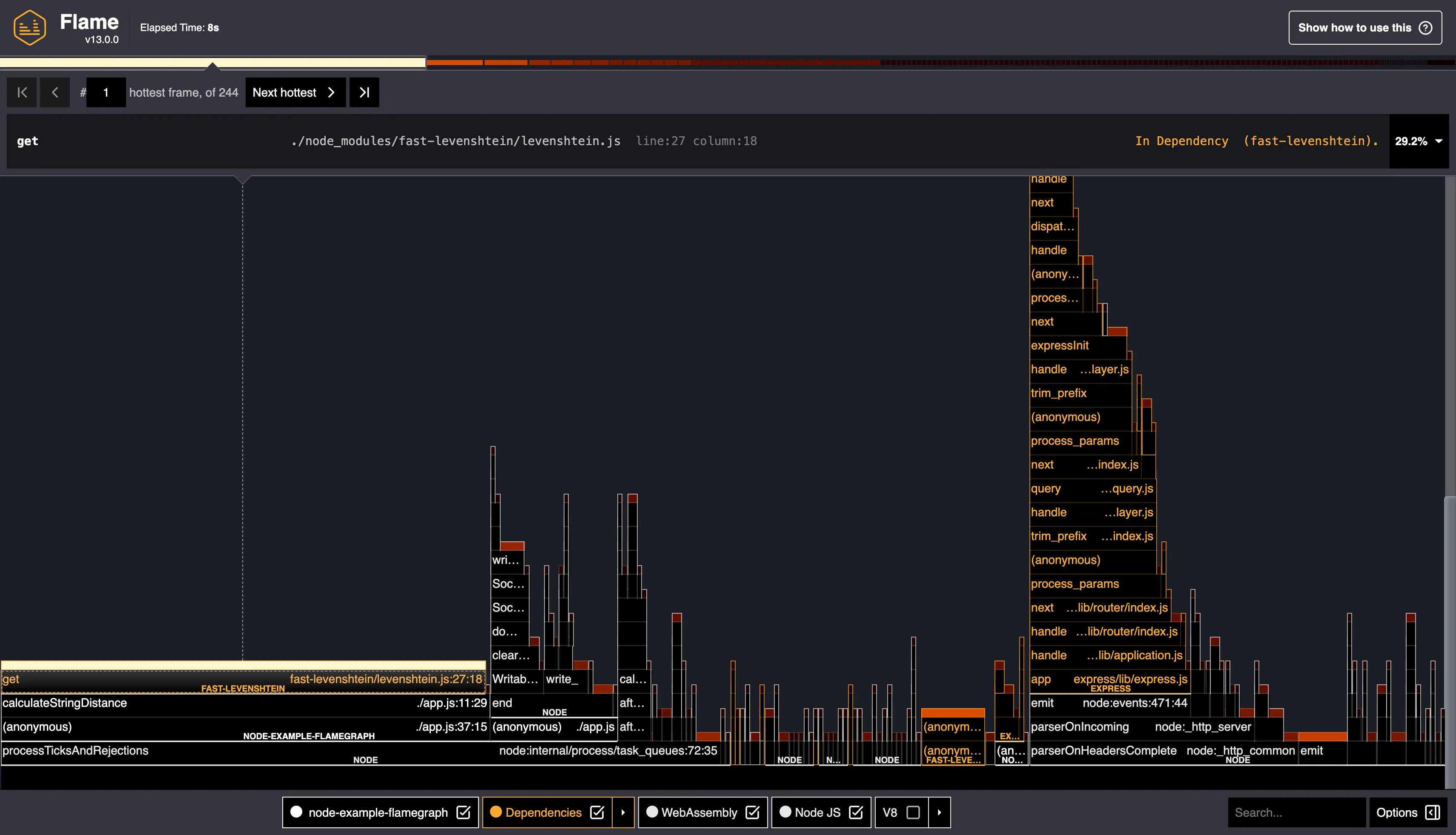
Отличие от 0x — чуть больше информации в визуализации и совместимость с остальными инструментами clinic.
Когда не совсем понятно, что именно тормозит — CPU, Event Loop, или что-то с памятью — удобно начать с более общей диагностики. Для этого есть clinic doctor. Он собирает несколько типов метрик одновременно: нагрузку на процессор, задержки Event Loop, использование памяти, частоту входящих запросов и т. д.
Команда:
clinic doctor -- node app.jsПосле запуска нужно немного поработать с приложением (например, открыть страницу сервера в браузере или сделать запросы через curl), а затем остановить процесс — отчёт откроется автоматически.
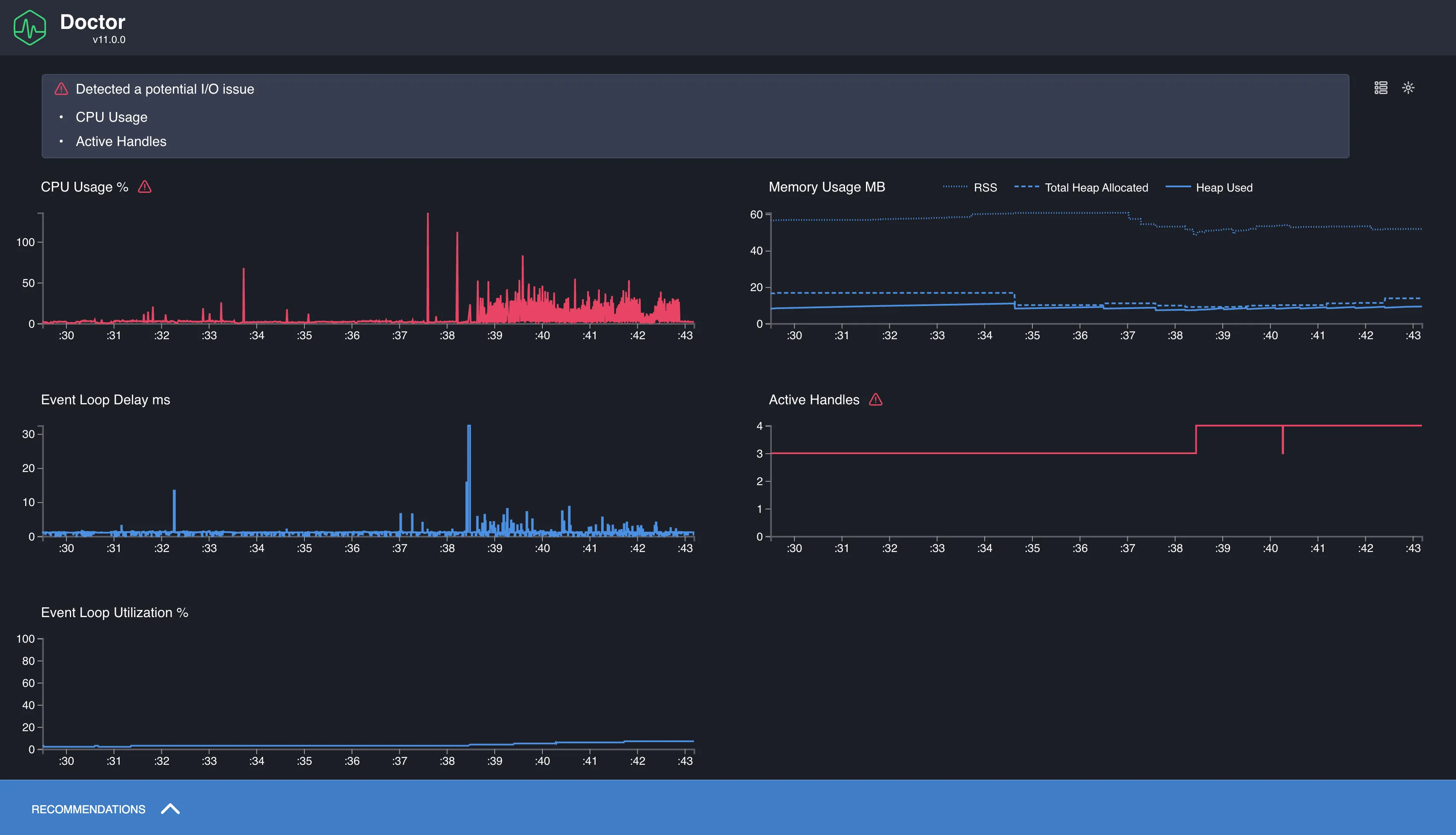
На выходе мы получим общую картину: насколько равномерна нагрузка, есть ли задержки Event Loop, как ведёт себя память.
Что такое flamegraph и как его читать
Мы посмотрели, как использовать 0x и clinic flame, и получили результат в виде графа, где всё подсвечено и разложено по уровням. На первый взгляд это может выглядеть как просто красивый отчёт, но на самом деле flamegraph — мощный инструмент анализа производительности.
Flamegraph — это визуализация профиля выполнения кода. Каждая функция в стеке вызовов отображается как прямоугольник. Ширина блока показывает, сколько времени эта функция провела на CPU. Чем шире блок — тем больше он «съел» времени. Все блоки укладываются в общую ширину графа, которая соответствует полной загрузке CPU за время профилирования.
Граф «растёт» снизу вверх. Нижние блоки — это то, с чего начинался стек вызовов. Верхние — то, что вызывалось внутри. Если на нижнем уровне появляется особенно широкая полоска, это верный признак узкого места: функция выполняется часто и/или долго и блокирует другие действия.
Важно: flamegraph показывает только то, что происходило на CPU. Асинхронные задержки, ожидания, промисы, таймеры — всё, что не занимало CPU, — в flamegraph не отразится. Это делает его идеальным инструментом для поиска синхронных затыков, но неполным — и именно поэтому clinic включает ещё и другие инструменты, вроде doctor и bubbleprof.
Сами flamegraph-отчёты интерактивны: можно увеличивать, искать по названию функций, просматривать стек вызовов. Это особенно полезно при анализе больших проектов, где стек может уходить в десятки уровней глубины.
Выводы
В этой статье мы разобрались, как подступиться к профилированию Node.js-приложений: что можно замерять, какие инструменты использовать и как интерпретировать полученные результаты. Мы посмотрели, как замерять время выполнения с помощью performance.now() и process.hrtime, как отследить задержки Event Loop через monitorEventLoopDelay(), и как использовать профилировщики — от встроенного --prof до 0x и clinic.
Формат flamegraph оказался особенно удобным для выявления синхронных узких мест: тяжёлых регулярок, блокирующих циклов и всего, что занимает слишком много CPU. А clinic doctor дал нам более широкую картину: общее поведение Event Loop, нагрузку, память, частоту запросов.
Это только основа. За ней — целый пласт тем, в которые можно углубляться дальше: профилирование в продакшене, нагрузочное тестирование, работа с памятью и её утечками, async performance.
На этом мой цикл статей про Event Loop в Node.js подходит к концу. Мы начали с самого начала — что такое Event Loop и чем он отличается от браузерного, разобрали фазы его работы, поняли, что не всё выполняется в рамках цикла, поговорили о многопоточности и работе с HTTP-серверами, и наконец добрались до профилирования и анализа производительности.
Если этот цикл помог лучше понять, как работает Node.js — значит, всё было не зря.
Если захотелось покопаться глубже — вообще отлично.
Я пишу о сложных вещах в разработке, в том числе, чтобы самой лучше разобраться в них. Если хочется читать такие разборы регулярно — подписывайся на мой Telegram-канал (если ещё нет). Там появляются не только статьи, но и заметки, мысли и маленькие полезности.
Спасибо, что дочитали до конца. Увидимся в следующем цикле!)